

本稿では、ゲームでキャラクターを移動させるときに必要な考え方と、具体的な計算方法について共有します。
今回はスロープ(坂道)の移動についてです。
AI に作らせて終わり…ではなく、「ゲームの仕組みを基礎からしっかりと学びたい!」というゲーム開発者を目指している人や、既にゲーム開発の仕事に就いていて、足りない部分の知見を補完したい人向けの内容です。
対象者
・ゲームのメカニズムに興味がある。
・中学校の数学の授業で習う四則演算を習得している。
・AI を使って自主的に学習を進められる。
最初の移動方法は、どうして「×」なのか?
1回目のケースを「×」としていますが、スロープを駆け下りるときに、スロープに沿って滑らかに駆け下りないとダメな場合はNGです。
そうではないなら、どっちでもありません。
どっちでもない場合、ゲームの遊びを決める人がどう思うか?仕様でどう規定されているか?…で決まります。
仕様書に記載がない場合は、決定権がある人に聞くしかありません。
自分ひとりで作っているゲームなら、自分次第です。

gemini 画伯作
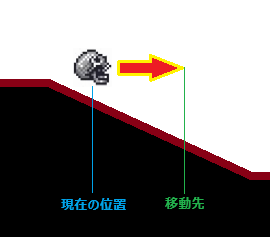
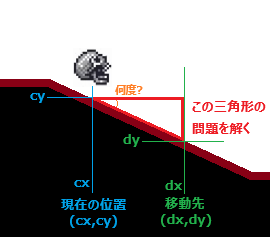
簡単な図形の問題です。
解決方法はひとつではありません。
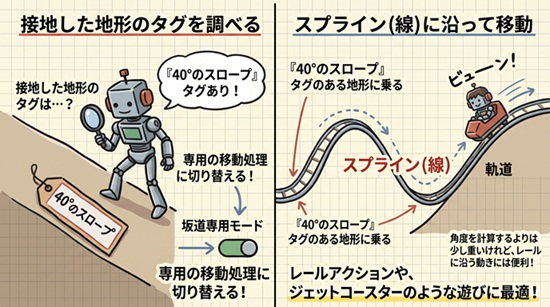
例えば、接地した地形にタグが付与されているかどうかを調べて、「40°のスロープ」タグが付与されているなら、そのタグ専用の移動処理に切り替えることができます。
スロープに合わせて「スプライン」と呼ばれる線を引いておき、「40°のスロープ」タグがある地形に乗ったら、そのスプラインに沿って移動させる…といった処理の仕方もあります。
スロープの移動でスプラインを使うかと言われると、以下の理由から「あまりなさそう」という意見になります。
1. スロープが沢山ある場合に全てのスロープにスプラインを引くのが大変。
2. スロープに沿って移動させる程度ならコードで処理した方が実装もテストも楽。
「スプライン」の使い道としては、レールアクションと呼ばれるような、ジェットコースターのようなレールに沿って進ませる遊びや、複雑なカメラワークになります。
gemini 画伯作
今回はそのような仕組みがないことを前提とします。
もし、キャラクターが空中にいるなら、計算する必要はありません。
空中をフワフワと浮遊しているなら、この処理は必要ありません。
重力の仕組みがある場合、着地してから計算を始めます。
まず、着地した地面の位置(座標)を、これから先の計算で使える状態にします。

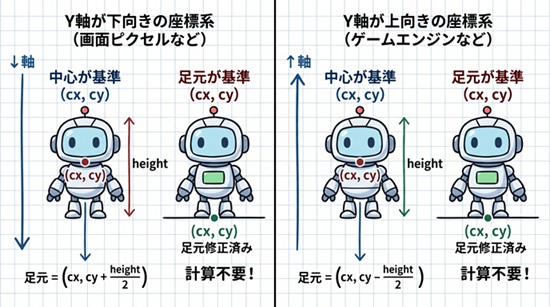
もし、キャラクターの位置を絵の中心に設定している場合(↑の画像の赤い線の位置)、キャラクターの足元の位置(↑の画像の青い線の位置)で計算する必要があります。
→ X 軸
↓ Y 軸
キャラクターの位置が (cx, cy) で、キャラクターの高さが height なら、(cx, cy + height / 2)
逆に、↑に行くほど値が大きくなる座標系なら、(cx, cy – height / 2)
足すのか、引くのかは、Y 軸の向きが上になっているか、下になっているかで変わります。
画面のピクセルを使う座標系(Webブラウザなど)は下向きで、ゲームエンジンは上向きが多いです。
キャラクターの位置を足元に設定しているなら、この計算は不要です。
キャラクターがいる現在の地面の位置は (cx, cy) で、cy は前述の足元の位置に修正済みとします。
 gemini 画伯作
移動を続けた場合の、次の移動先の地面の位置 (dx, dy) を計算します。
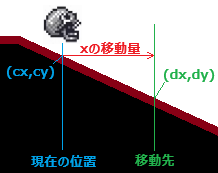
dx = cx + xの移動量
dx は単純に移動量を足すか、引くだけです。
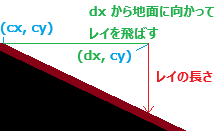
dy を算出するには、地面にぶつかるまで、1ピクセルずつ「これは地面か?」と問い合わせる必要があります。
ただ、今のゲーム制作では、座標を1ピクセル単位で計算することはほとんどありません。
自分でその仕組みを作れば可能ですが、既存のゲームエンジンでそれをやるのは、けっこうめんどくさいです。
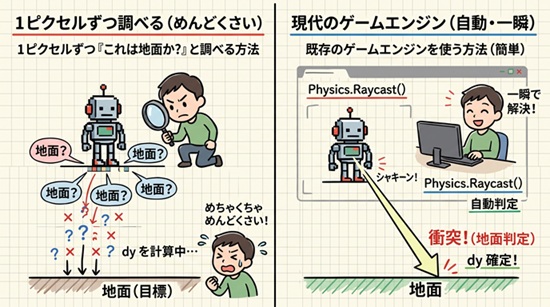
gemini 画伯作
今のゲーム制作では、座標は 3D のバーチャルな空間を使います。
そこに地面や壁などを配置して、キャラクターがスポーン(出現)する位置を設定します。
2D ゲームの場合も、計算は 3D 空間で、その 3D 空間を 2D 用のカメラで映すことで 2D ゲームの見た目になるという仕組みです。
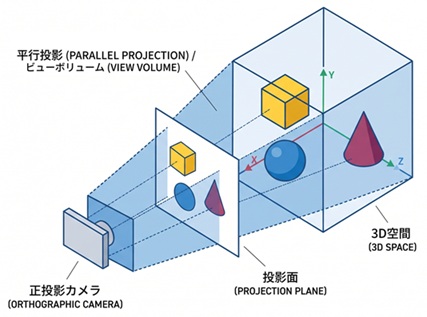
gemini 画伯作
既存のゲームエンジンのような仕組みでは、レイキャストという機能を使うことで、キャラから地面までの距離を調べることができます。
レイキャストの「レイ」はレーザーみたいな、まっすぐどこまでも伸びていく光線と同じです。
光線を画面に表示することもできますが、通常は何も表示されません。
このレイは計算用です。
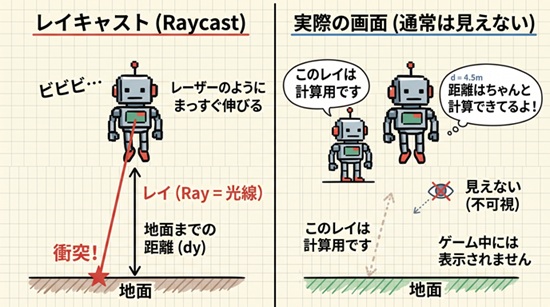
gemini 画伯作
キャラから地面にまっすぐレイを飛ばして、レイが地面に当たったときに、キャラからレイが当たった地面までの距離が分かります。
例えば、Unity や Unreal Engine などのゲームエンジンには、レイキャストがあるので、それを使うだけです。
レイキャストにはベクトルの計算が必要になりますが、「ベクトルが何か?」を知っている必要はありません。
※ベクトル(vector)は高等学校の数学で習います。
ベクトルについて詳しく知りたいなら、AI が教えてくれます。
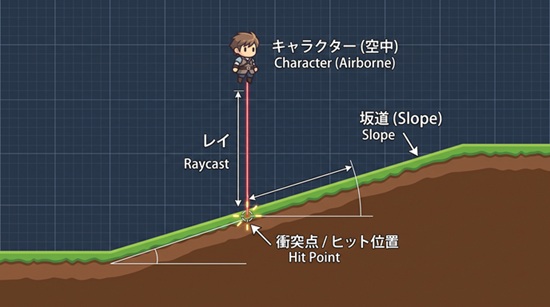
gemini 画伯作
以下は AI が提示してくれた Unity と Unreal Engine 用のサンプルコードです。
※コードをざっと見て問題なさそうなので掲載していますが、動作確認まではしていません。
// Unity 用
using UnityEngine;

public class GroundCheckUnity : MonoBehaviour
{
    [SerializeField] private float rayLength = 2.0f; // レイの長さ
    [SerializeField] private LayerMask groundLayer; // 地面のレイヤーを指定する場合

    void Update()
    {
        // キャラクターの足元をスタート地点にする
        Vector3 rayStart = transform.position;
        Vector3 rayDirection = Vector3.down; // 真下

        // レイキャストの衝突情報を格納する構造体
        RaycastHit hit;

        // レイを可視化(デバッグ用)
        Debug.DrawRay(rayStart, rayDirection * rayLength, Color.red);

        // レイキャスト実行 (位置, 方向, 衝突結果, 長さ, レイヤーマスク)
        if (Physics.Raycast(rayStart, rayDirection, out hit, rayLength, groundLayer))
        {
            // 地面に当たった場合の処理
            GameObject hitObject = hit.collider.gameObject;
            float distanceToGround = hit.distance;
            Vector3 hitPoint = hit.point;

            Debug.Log($"地面を検知: {hitObject.name}, 距離: {distanceToGround}, 衝突点: {hitPoint}");
        }
        else
        {
            // 空中にいる場合など
            Debug.Log("地面が見つかりません");
        }
    }
}
↑の distanceToGround がレイの長さ
// Unreal Engine 用
#include "MyCharacter.h"
#include "Engine/World.h"
#include "DrawDebugHelpers.h" // デバッグ描画用

void AMyCharacter::CheckGroundUnderfoot()
{
    UWorld* World = GetWorld();
    if (!World) { return; }

    // 1. レイの開始位置と終了位置の設定
    // キャラクターの足元からスタートする(カプセルの中心などからでもOK)
    FVector StartLocation = GetActorLocation();
    FVector EndLocation = StartLocation + FVector(0.f, 0.f, -200.f); // 200ユニット真下まで

    // 2. トレースの設定(自分自身を無視するなど)
    FHitResult HitResult;
    FCollisionQueryParams Params;
    Params.AddIgnoredActor(this); // キャラクター自身への衝突を無視

    // 3. 衝突チャンネルの指定 (ここでは一般的な Visibility または Camera/Pawn などを指定)
    ECollisionChannel TraceChannel = ECC_Visibility;

    // 4. レイキャスト(ライントレース)の実行
    bool bHit = World->LineTraceSingleByChannel(
        HitResult,
        StartLocation,
        EndLocation,
        TraceChannel,
        Params
    );

    // 5. デバッグ用レイの描画 (エディタ上でのみ可視化)
    DrawDebugLine(
        World,
        StartLocation,
        EndLocation,
        bHit ? FColor::Green : FColor::Red,
        false,
        -1.f,
        0,
        1.f
    );

    // 6. 結果の処理
    if (bHit)
    {
        AActor* HitActor = HitResult.GetActor();
        float DistanceToGround = HitResult.Distance;
        FVector HitPoint = HitResult.ImpactPoint;

        if (HitActor)
        {
            UE_LOG(LogTemp, Warning, TEXT("地面を検知: %s, 距離: %f, 衝突点: %s"),
                *HitActor->GetName(),
                DistanceToGround,
                *HitPoint.ToString()
            );
        }
    }
    else
    {
        UE_LOG(LogTemp, Warning, TEXT("地面が見つかりません"));
    }
}
↑の DistanceToGround がレイの長さ
dy = cy + レイの長さ
(dx, dy) は移動先の座標なので、この座標にキャラを移動させます。
スロープの移動先の座標を算出するには、キャラの足元から地面までの距離を測る必要がある。
測り方はひとつではない。
・有名なゲームエンジンを使う場合は、レイキャスト機能があるので、それを使う。
・キャラの足元から地面までの距離が分かるなら、やり方はなんでも良い。
※ただし、ゲームの動作が重くならないよう注意。
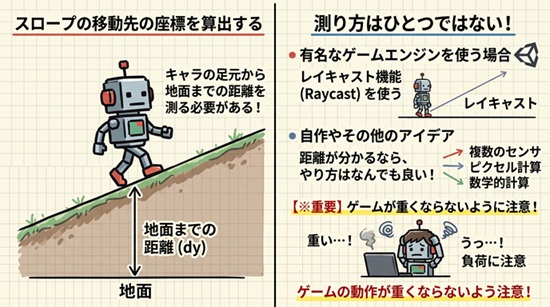
gemini 画伯作

「何故問題があるのか?」を考えるときに必要なのが下図です。
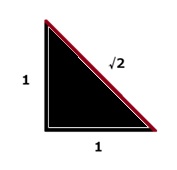
1 : 1 : √2
縦と横の辺の長さが 1 のとき、斜め(スロープ)の辺の長さが √2 (ルート 2) になるという決まりです。
ルート 2 は 2 乗すると 2 になる数です。
2 の 2 乗 = 2 ^ 2 = 2 * 2 = 4
√2 の 2 乗 = √2 ^ 2 = √2 * √2 = 2
ルート 2 の 2 乗は 2 です。
2 乗すると 2 になる数は計算が非常にめんどくさいので、いちいち計算しないで済むようルート(平方根)という記号で表現します。
そのため、平方根を計算するアルゴリズムも重いので、ゲームでは平方根の計算はしないで、2 乗したまま使うことが多いです。
実際の数は 1.4 より大きい数です。
割り切れない数 (無理数) なので、小数点以下が無限に続きます。
√2 > 1
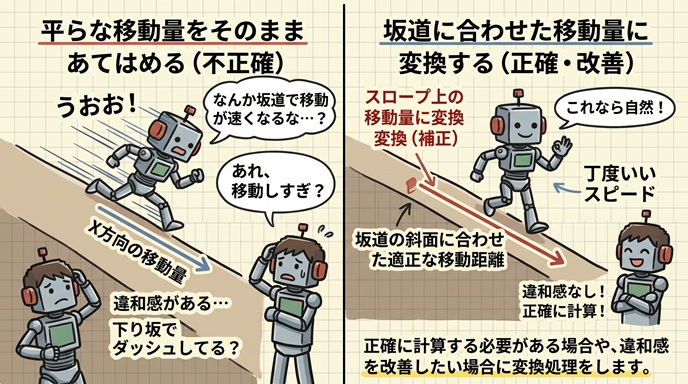
前項では、平らな地面を移動したときの X 方向の移動量を、スロープを降りる場合でも、同じ移動量で計算していましたが、この方法は正確ではありません。
前項の方法でスロープを移動すると、「なんか坂道で移動が速くなるな…」と感じるかも知れません。
現実だと下り坂では速足になりがちなので、違和感はないかも知れません。
感覚は人それぞれですが、理屈としては不正確です。
重要なのは、プレイして「楽しい」ことです。
プレイして楽しいなら、細かい理屈は重要ではないです。
理屈は問題解決を早めるためのツールです。
違和感を感じたときに、その原因を知っていれば秒で解決できますし、原理原則を知っていれば、どうして違和感があるのか?という問題の答えをすぐに思いつけるかも知れません。
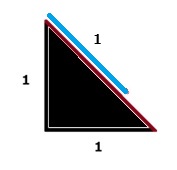
スロープ上を進むときの正確な移動量は、上図の青色の部分です。
要するに、前項の移動量だと多めに進んでしまいます。
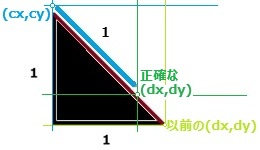
正確に計算する必要がある場合、もしくは、「なんか違和感があるから改善したい…」と感じる場合、スロープの上を移動したときの移動量に変換する必要があります。
gemini 画伯作
claude 画伯作
この図の、オレンジ色のテキスト「何度?」を求めます。
この計算にはアークタンジェントを使います。
アークタンジェントが何か?を知っている必要はありません。
プログラムでは atan2 という名前の関数を使うのが慣習になっています。
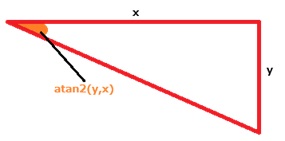
x = dx – cx
y = dy – cy
// JavaScript
const radian_angle = Math.atan2(y, x);
// C#(Unity)
const double radian_angle = System.Math.Atan2(y, x);
// Standard C++
#include <cmath>
const double radian_angle = std::atan2(y, x);
// Unreal Engine C++
const double radian_angle = FMath::Atan2(y, x);
ゲームでよく使われるプログラム言語のコードにしました。
注意点としては、これらのコードで求められる角度はラジアンと呼ばれるものです。
度数(degree)ではありません。
プログラム言語では、通常、度数は使わないので、ラジアンをそのまま別の計算に使うことができますが、動作確認をするときに度数を知りたい状況が出て来ると思います。
ラジアンを度数に変換する方法は AI に聞いてください。
最初に計算した (dx, dy) だと多めに進んでしまうため、スロープ上の正確な距離を計算します。
スロープ上を青い線の距離だけ進んだ時の (dx, dy) を計算するには、三角関数を使います。
高等学校の数学で習いますが、「角度と距離が分かっているときの座標を計算するのに必要…」とだけ覚えれば良いです。
「どういう状況で使うのか?」を覚えるだけです。
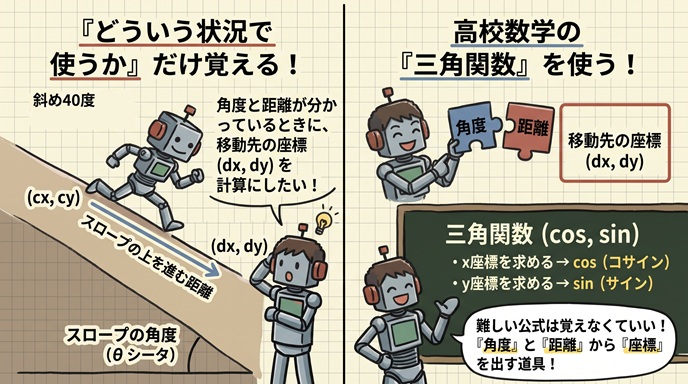
gemini 画伯作
上図の青い線の距離は分かっていて、スロープの角度を計算する方法は前項の「修正するために必要なこと」で説明しました。
次も暗記ですが、x 座標を求めるには、三角関数の cos (コサイン)、y 座標を求めるには sin (サイン) とだけ覚えておきます。
数学の教科書だとコサイン・シータ…という呼び方をしますが、シータの部分にスロープの角度をあてはめます。
実際の計算式は以下のようになります。
dx = cx + cos(スロープの角度) * スロープの上を進む距離
dy = cy + sin(スロープの角度) * スロープの上を進む距離
プログラミングで使う角度はラジアンです。
前項で計算したラジアンの角度をそのまま当てはめれば良いです。
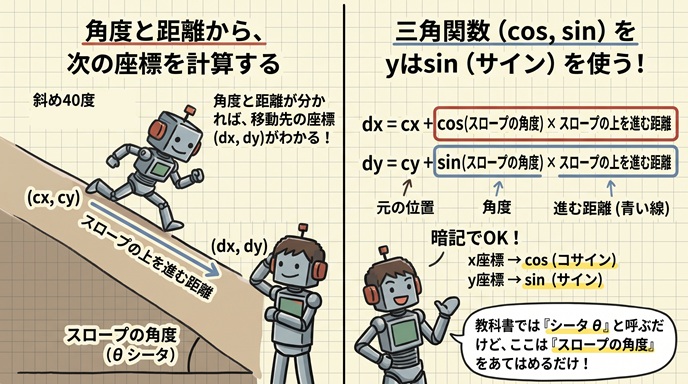
gemini 画伯作
1. 現在位置 (cx, cy) から水平に真っすぐ進んだ位置から地面までの距離を算出。
2. 地面までの距離を使って仮の移動先 (dx, dy) を算出。
3. (cx, cy) と (dx, dy) からアークタンジェントを使ってスロープの角度を算出。
4. 三角関数を使って正確な距離から本当の (dx, dy) を算出。
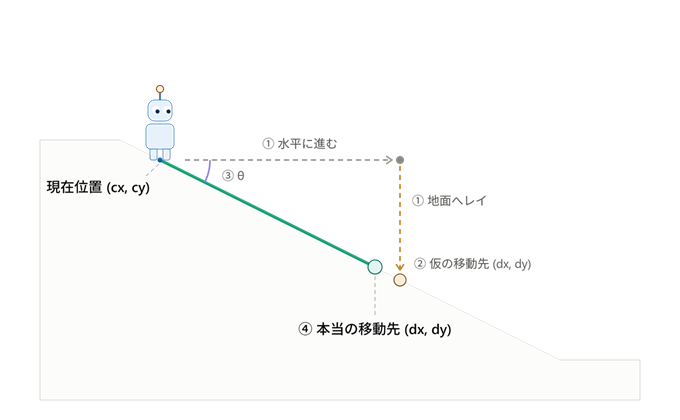
claude 画伯作
以下はご自身で考えてみてください。
スロープを上る場合の計算方法
スロープが途中で途切れている場合の移動方法(下図)。
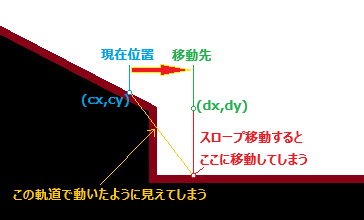
以下は JavaScript で作った本稿のサンプルプログラムです。
上記サンプルのコードを見れば、どのような処理をしているかが分かります。
コードを見る方法はブラウザによって違いますが、ページのソースを表示、開発者用ツール、コンソール、デバッグなどをたどれば見つかると思います。
サンプルが使用している game.js は筆者が作成したマイクロライブラリで、以下の記事で紹介しています。

サンプルプログラムの作成では、以下の範囲で生成 AI と AI エージェントを使用しています。
Gemini
・canvas を使った仕組みの提案
・canvas を JavaScript 制御する方法の提案
※エフォートはデフォルトです。
Claude Code
・メッド内の細かい計算処理の実装。
・コードの修正
※Sonnet 5.5 中以上~Opus 5.5 低
筆者
・プログラム設計の考案
・AI への相談と作業指示
・AI が生成したコードのチェック
・動作確認
画像生成
Gemini
Claude Code
※本稿では使用していませんが、↑でうまく生成できないときは、ChatGPT や、ローカルで Qwen Image を使ったりもします。
※本稿のアイキャッチ画像は Gemini で生成したものです。
少し前までは日本語がおかしいところがあったんですが、完璧になりましたね…。
以下も AI で作った解説動画です。
本稿をベースにしている点は同じですが、音声解説とは視点が違います。