
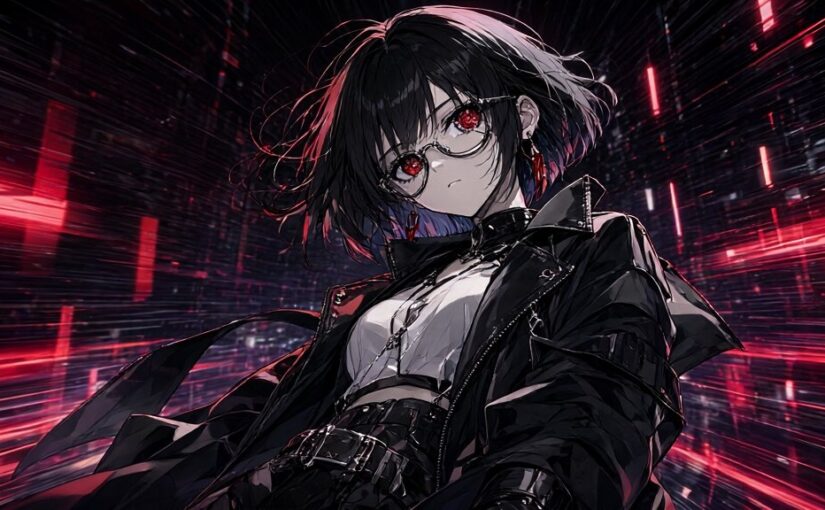
そこそこのスペックの PC でトークン使用量を気にせず画像生成 AI を使って無限に画像生成を繰り返す方法を共有します。
必要なアプリが頻繁にアップデートされるので、数か月で本稿に掲載している内容が古くなり、不正確になる可能性があります。
本稿は ChatGPT や Gemini を使って自力で問題解決できることを前提としているため、細かい説明はしません。
ローカルで画像生成する環境を構築するときの、ざっくりとした流れが分かるようにした記事です。
※アイキャッチ画像はローカルの画像生成 AI で生成したものです。
画像/映像/音声をローカルで生成するアプリはいくつかありますが、ユーザーが多いらしい Comfy Desktop (ComfyUI) アプリを使いました。

Comfy Desktop はダウンロードしてインストールするだけです。
画像生成用モデルは Qwen 2.1 Image を使いました。
モデルは Hugging Face からダウンロードします。

以下のファイルを全てダウンロードします (全て必要です) 。
- diffusion_models/qwen_image_2.1_turbo_bf16.safetensors
- text_encoders/qwen3vl_8b_bf16.safetensors
- vae/qwen_image_2.1_vae_bf16.safetensors
以下はあった方が良いもので、必須ではありません。
- loras/qwen_image_2.1_turbo_lora_avg_rank_178_bf16.safetensors
※色々と種類がありますが、AI に聞けば何がどう違うのか?は分かります。
ダウンロードしたファイルは以下の場所にコピーします。
- diffusion_models
Comfy-Desktop\ComfyUI-Shared\models\diffusion_models\ - text_encoders
Comfy-Desktop\ComfyUI-Shared\models\text_encoders\ - vae
Comfy-Desktop\ComfyUI-Shared\models\vae\ - loras
Comfy-Desktop\ComfyUI-Shared\models\loras\
※コピー先を間違えた場合はモデルを選択するときに候補に出て来なくなるだけなので、正しいフォルダに移動させれば問題ありません。
アカウント登録は不要ですし、クラウドは使わないでください。
このアプリだけでメモリを 8 GB くらい使うので、PC の RAM が 8 GB だと動作しないかも知れません。
他にもメモリを食ってるアプリがあれば終了しておきます。
※どのアプリがどれくらいメモリを食ってるかはタスクマネージャーで確認できます。
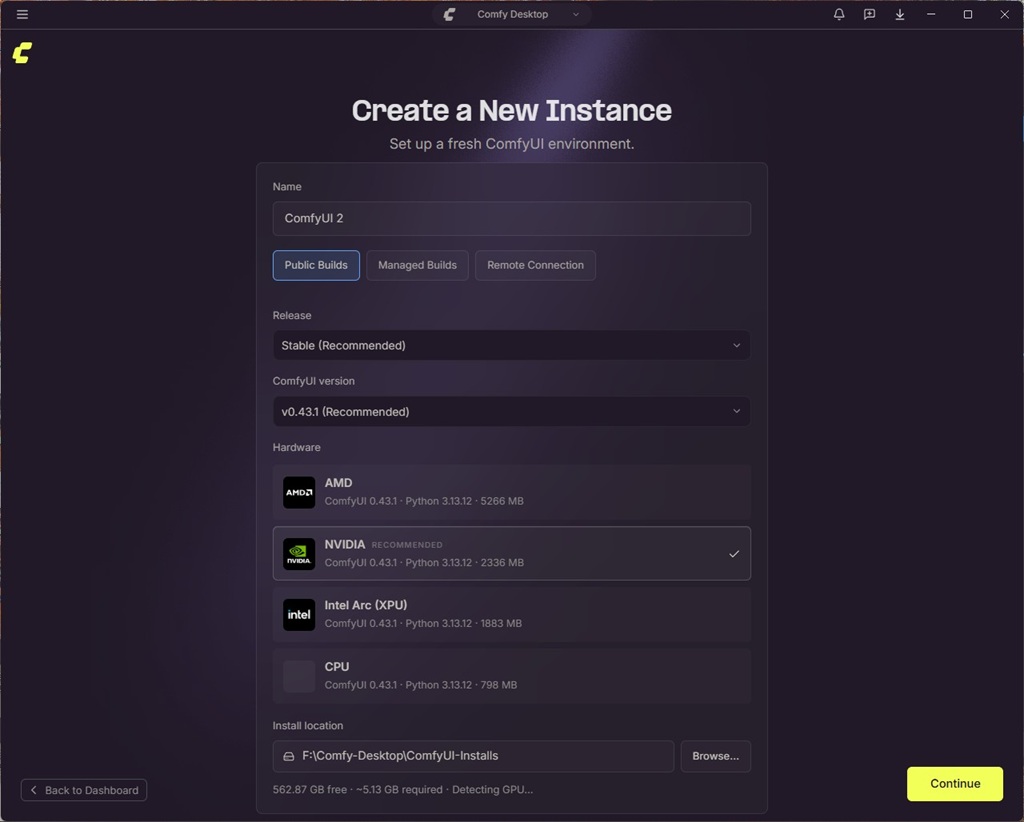
| Name | インスタンスを複数作って、それぞれに異なる設定を持たせることができます。複数作ったときに見分けることができるような名前にします。例えば、使うモデルの名前や、そのインスタンスで生成したい画像の特徴、ローカルかクラウドかなどを名前に入れます。特になければ Test や ComfyUI などで良いです。 |
| ビルド | Public Builds を選ぶ |
| Release | Stable を選ぶ |
| ComfyUI version | 特に理由がなければ最新バージョンを選ぶ |
| Hardware | 画像生成に使うプロセッサーを選ぶ。GPU で処理した方が速いです。メーカーが分からない場合はタスクマネージャーで確認してください。GPU がない場合は CPU を選びますが、ゲーミング PC で使われるような、そこそこの GPU を搭載した PC を使った方が良いです。 |
| Install location | このインスタンスの設定を保存する場所を指定。 |
高度な推論は必要ないので、Gemini の無料モデルで十分です。
ローディングに時間がかかります。
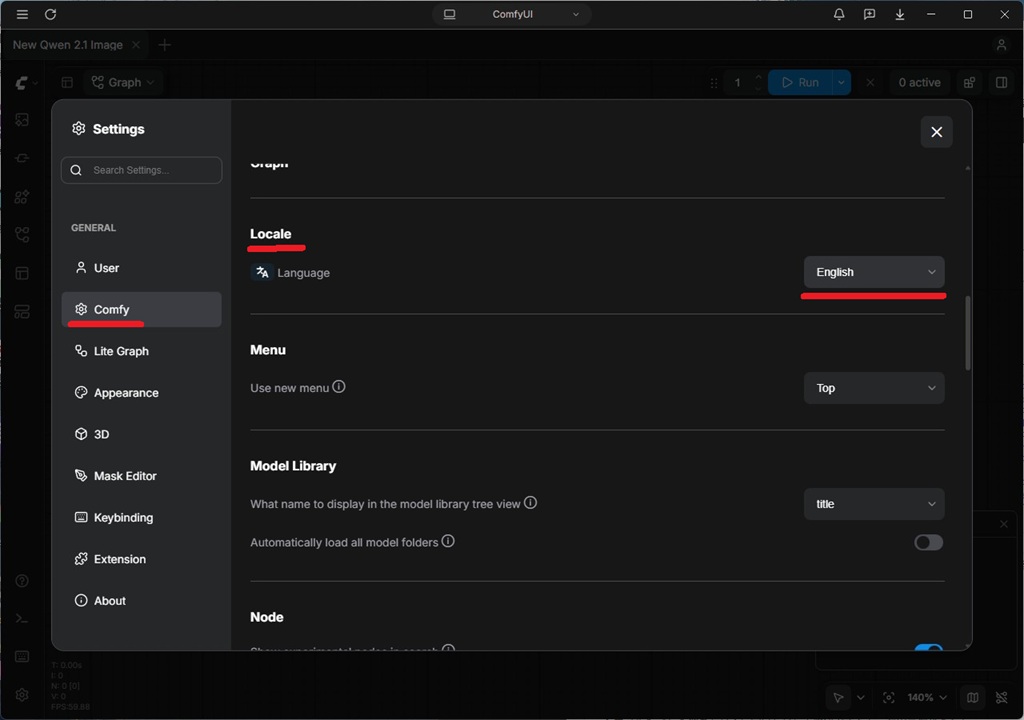
言語を「英語」にします。
どんなノードを使えばいいのか分からなかったり、エラーの意味が分からないとき AI に聞くことになりますが、AI が英語を前提としたノード名やパラメータ名を返答してくるためです。
日本語にしていると、日本語名と英語名を一致させるのが面倒で混乱します。
Unreal Engine のブループリントみたいなノードベースです。
モデルや機能を呼び出すノードを接続することで画像生成のプロセスを構築できます。
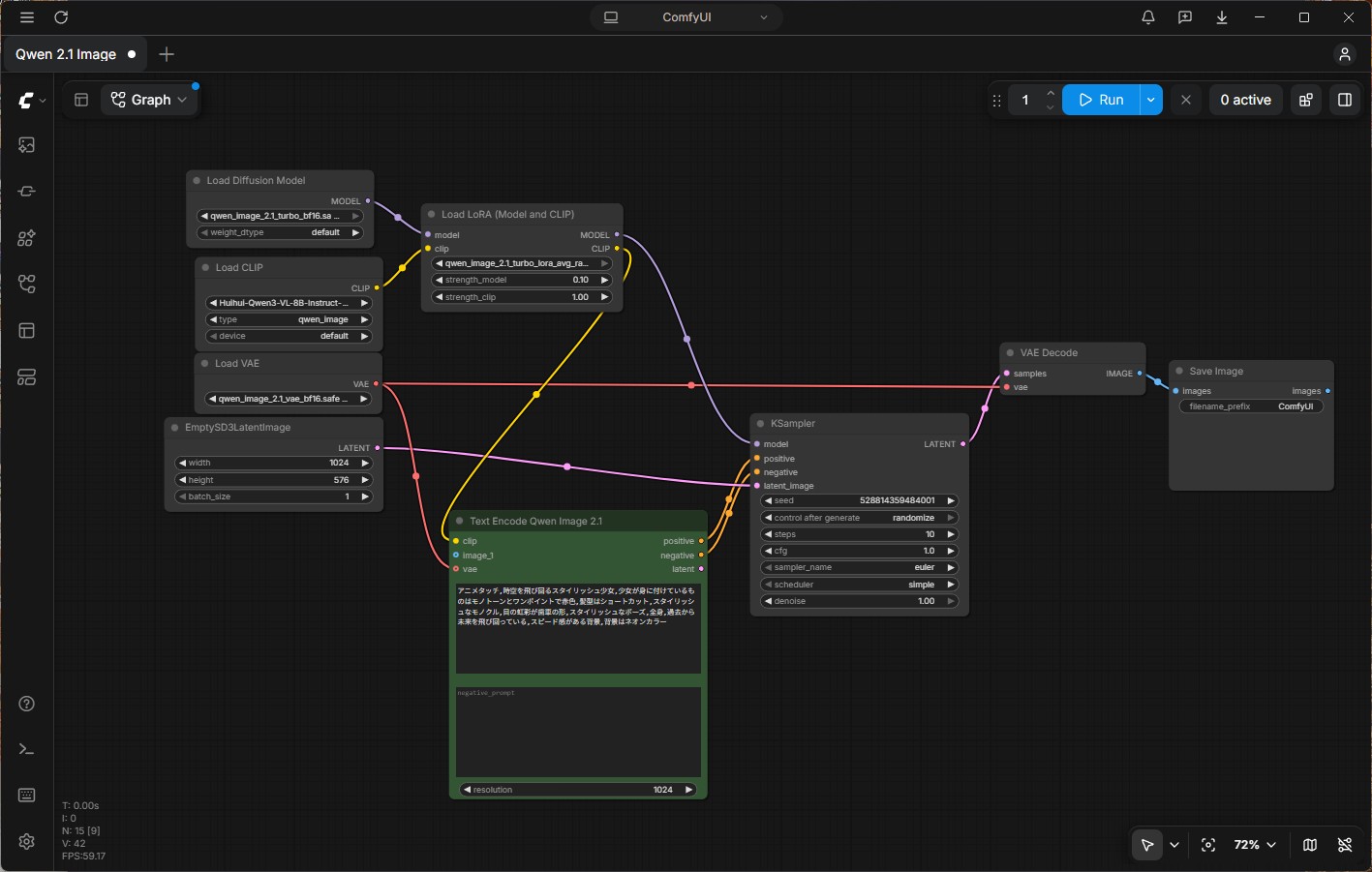
上図の通りに構築すれば良いです。
ノードの探し方
グラフで右クリックし、ポップアップメニューを Add Node > model > loaders > Load CLIP のように辿ります。
または、左サイドバーの Node Library で検索できます。
Load LoRA ノードについて
このノードは必須ではありません。
Text Encode Qwen Image 2.1 ノードについて
上のテキストボックスにポジティブプロンプトを入力します。
ここに「やって欲しいこと」を書きます。
下のテキストボックスにはネガティブプロンプトを入力します。
ここには「やって欲しくないこと」を書きます。
KSampler ノードについて
control after generate を randomize にしていると、seed がランダムな値になります。
seed によってバリエーション違いを生成させることができます。
AI の性質上、seed が同じでも画像が微妙に違うことは普通にあります。
※プロンプトを一文字変えるだけでも、結果が全く変わったりします。
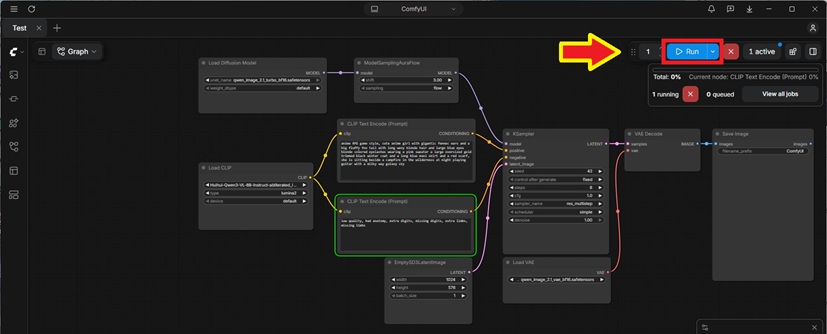
画面右上にある「Run」ボタンを押すと画像生成が開始します。
生成を開始したら完了まで待ちます。
モデルや生成パラメータやハードウェアなんかで、かかる時間は大きく変わります。
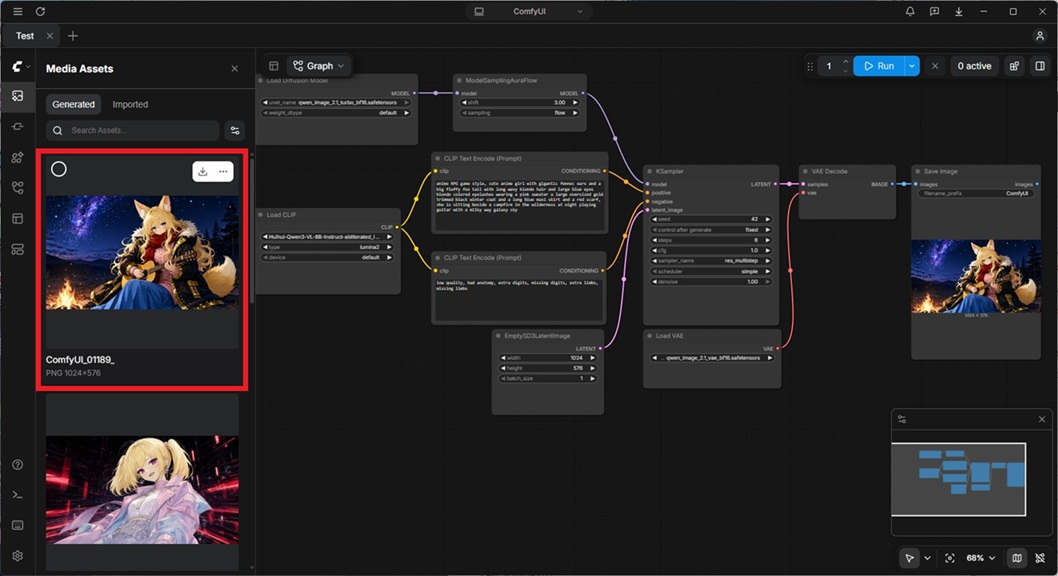
成果物は左サイドバーの Media Assets に追加されます。
ここからローカルの任意の場所に保存(Download)できます。
エラーログを AI に貼り付けて解決方法を聞きます。
分からない所は分かるまでしつこく質問するのが解決の鍵です。