

本稿ではオープンソースのバージョン管理アプリ Lore をローカルだけで利用する方法について記載しています。
AI や公式マニュアルとの違い
Lore をローカルで使うだけなら AI に聞くか、公式のクイックスタートを日本語に翻訳すれば分かりますが、バージョン管理アプリに詳しくない人向けに補足を入れながら順を追って説明します。
対象者
シェルやコマンドラインなどの CLI の操作に慣れている方。
CLI 操作を学習することに抵抗がない方。
動作環境
Windows 11 Home
Power Shell 5.1
lore 0.8.6+373
使い方だけ知りたい方は「クイックスタート」までスキップしてください。
もくじ
- そもそもバージョン管理アプリってなんなん?
- Lore とは?
- Lore と他のバージョン管理アプリとの違いは?
- Lore が優れている点は?
- Lore は大規模開発でも使えるか?
- コンフリクトしたら?
- Lore に必要なもの
- クイックスタート
- loreserver をサービスとして実行する (Windows)
- CLI 学習のポイント
バックアップ用としても使えます。
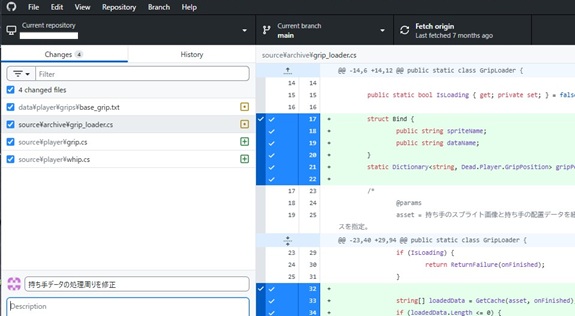
これは Git の GUI アプリ
ソフト開発、ゲーム開発に限らず、絵を描いたり、CAD などで何かの設計図を作ったり、動画の編集でも、会議の資料でも、何でも良いです。
「やっぱりこれ微妙だから、昨日の状態まで戻したいな…」と思うことは、少なからずあるものです。
これを簡単にできます。
そのためには、1 時間毎とか、キリが良いタイミングとか、編集したファイルをバージョン管理アプリに登録する必要があります。
そうやって履歴を積み重ねていくことで、やっぱりこの 3 日分の変更をなかったことにしたい…となったときに、履歴から選択するだけで戻せます。
戻したけど、やっぱり最新の更新の方が良かった!となっても、最新の履歴を選択するだけです。
バージョン管理アプリが本領を発揮するのは、チームで作業をするときです。
他の人の作業を自分のローカルの作業内容に反映するということはもちろんできます。
このとき、自分の作業内容が他の人の作業内容とバッティング(コンフリクト、衝突、競合などと言う)するかどうかが分かります。
コンフリクトすると解決に時間がかかるので、そもそもコンフリクトが起きない作業分担をするか、難しい場合は、作業するファイルを他の人が変更できないようにロックをかけるのが良いです。
A さんと B さんが同じファイルを編集してコンフリクトした場合、そのファイル内の変更箇所が違う場合は、アプリ側で双方の変更箇所を合成(マージと言う)できる場合があります。
マージが無理な場合は、A さんの変更を活かすか、B さんの変更を活かすかを双方で話し合って決めます。
マージは問題になりやすいので、チーム内でルールが決まっていたります。
また、マージ機能に関しては、アプリによってはクソだったりするので、使う前によく検証した方が良いポイントです。
管理するファイルが 1 万、10 万、100 万といった膨大な数になる、50 人以上のメンバーが頻繁にリポジトリを更新する可能性がある場合、ローカルを最新の状態に更新したり、ローカルの変更をブランチにマージするときの待ち時間が長くなるようなものは使わない方が良いです。
ただ、この点については事前に確認するのが難しいです。
私が使ったものの中でしか分からないですが、無料や安価なアプリは大規模開発には向いていません。
Lore は EpicGames が開発中のオープンソースのバージョン管理アプリで、GitHub で公開されています。

現在は、UEFN でゲームを開発するときに、エディタと連携させて使うことができます。
現状、UEFN のみです。
UE のエディタと連携できないというだけですので、UE のプロジェクトをフォルダごと Lore のリポジトリに放り込んで Lore でバージョン管理することは可能です。
と言っても、UE のリビジョンコントロールを使うと作業に支障が出るレベルで待ち時間が増えたりするので、私は「UE のリビジョンコントロール」は使っていません。
LoreGUI
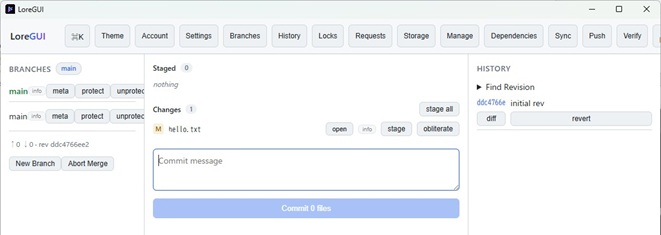
CLI を使う方が手軽ですが、オープンソースの GUI クライアントも存在します。
ただ、CLI でのセットアップ方法が分かっていないと初期設定で躓きます。

Install にアプリのダウンロードページへのリンクがあります。
LoreGUI を使いたくなるシチュエーション
diff を確認するのは GUI の方が良いです。
CLI だとコマンドを覚える必要が出て来るので、そこに抵抗があるなら GUI の方が良いです。
仕組みや操作はほぼ Git と同じです。
個人作業とか、チームのルールに縛りがないなら、メインブランチで作業するのもありだと思います。
ちなみに Lore ではプルリクのことを Change Request(CR) と言います。
リビジョン内の特定の変更だけを、ブランチに反映するチェリーピックにも対応しています。
※個人のプライベートな作業でしか使っていないので、チェリーピックが必要になる状況がなく、使ったことはないです。
Git はもともとプログラムのソースコードを管理するために作られたものなので、絵やサウンドなどのバイナリデータの管理には向いていません。
Lore はソースコードの管理もできますが、バイナリデータを管理することを第一目的としているので、少なくともコンセプトとしてはゲーム開発向きです。
Unreal Engine を開発している Epic Games のプロジェクトなので、いつかそのうち Unreal Engine で使えるようになるかも知れません(UEFN なら既に使えます)。
これは知見がないので分かりません。
変更点がコンフリクトしたときの解決方法は Git と変わりません。
コンフリクトが発生する状況が何パターンかあります。
それぞれのパターンで操作が変わります。
- ローカルで編集中のファイルがコンフリクトしている(まだステージに上げてない)。
- ローカルでステージに上げたファイルがコンフリクトしている。
- ローカルでコミットしたファイルがコンフリクトしている。
Windows 11
・Power Shell (管理者権限は不要)
・コマンドプロンプト
MacOS/Linux
・bash shell(既にあります)
※本稿では扱いません。
共通
・ポート 41337 と 41339 が未使用なこと。
・ストレージの空き
※デモの確認をするだけなら数メガバイト程度で十分です。

ポートが使用中かどうかはコマンドプロンプトで確認できます。
コマンドは添付画像を参照してください。
ポートが使用中の場合は、そのポートを使っているアプリを終了させる必要があります。
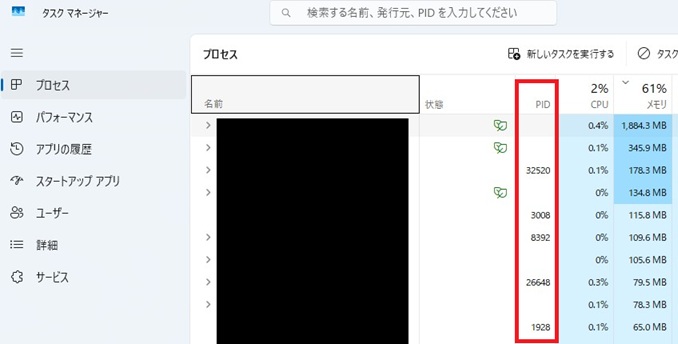
プロセス ID を使えば、どのアプリが使用なのか?が分かります。
プロセス ID はタスクマネージャーで確認できます。
- 必要なものを用意する
- デモ用のローカルサーバーを起動
- ローカルサーバーの状態を確認
- デモ用のリポジトリを作成
- デモ用のリポジトリでテスト
※この手順は Windows 11 向けです。
※上から順番に進めて下さい。
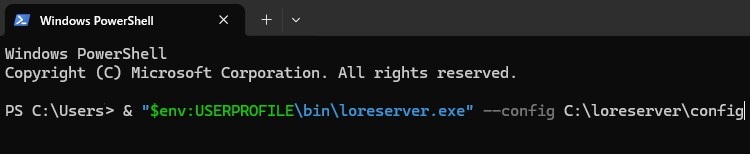
PowerShell を起動して以下のコマンドを入力します。
& "$env:USERPROFILE\bin\loreserver.exe" --config C:\loreserver\config
※先頭の & を忘れないよう注意。
※C:/loreserver/config は好きなパスに変更してください。
※管理者権限は不要なはずですが、loreserver が起動しない場合は管理者として PowerShell を起動してください。
最小化するくらいなら問題ありません。
新しい PowerShell または、コマンドプロンプトを起動して loreserver が起動しているか、アクセスできるかを確認します。
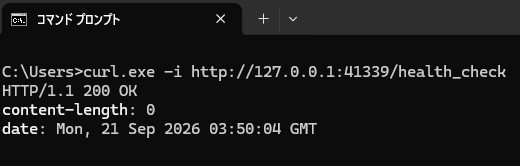
curl.exe -i http://127.0.0.1:41339/health_check
※ OK 以外が表示された場合は AI に相談してください。
1. loreserver に新規のリポジトリを作成するリクエストを出す。
2. ローカルにリポジトリをクローン。
ひとつの loreserver で複数のリポジトリを管理できます。
そのため、既存のリポジトリに何かをするわけではなく、新しくリポジトリを作成して、その新しいリポジトリに何かをするよ…ということを loreserver に伝えます。
lore のリポジトリは、Git のリポジトリと同じ意味です。

PowerShell または、コマンドプロンプトを起動し、以下のコマンドを入力します。
lore repository create lore://127.0.0.1:41337/my-project
てきとうな場所にフォルダを新規作成します。
例として、G:\lore フォルダを新規作成。
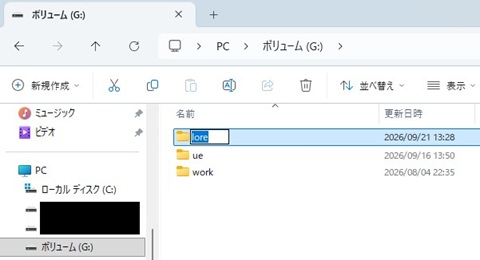
このフォルダにリポジトリをクローンします。
PowerShell または、コマンドプロンプトを起動し、このフォルダをカレントディレクトリにします。
カレントディレクトリが C:\Users の場合、G:\lore にカレンドディレクトリを移動させるには、以下の順番にコマンドを実行します。
G:
cd lore
カレントディレクトリを移動したら、以下のコマンドを入力します。

lore repository clone lore://127.0.0.1:41337/my-project
[Warn] Cloned an empty repository without revisions – did you forget to push?
リポジトリに何もデータがない…という警告が表示されますが、空のリポジトリを作成したので問題ありません。
クローンに成功すると、新規作成したフォルダに .lore フォルダが追加されます。
※ G:\lore に my-project リポジトリをクローンすると、G:\lore\my-project フォルダが作成され、その中に .lore フォルダが追加されます。
これによって、G:\lore\my-project を lore の my-project リポジトリとして使えるようになります。
PowerShell やコマンドプロンプトを使う場合は、このフォルダにカレントディレクトリ移動してから、lore のコマンドを叩く形になります。
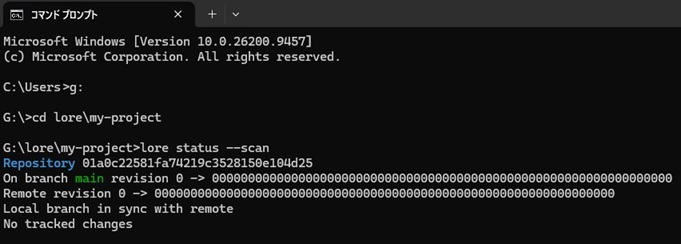
リポジトリに接続できるか確認します。
lore status --scan
my-project フォルダにテキストファイルとバイナリファイルを作成して、ステージに上げます。
echo "Hello, Lore" > hello.txt
fsutil file createnew sample.bin 256
lore stage hello.txt sample.bin
ここまででリポジトリの状態を確認してみます。
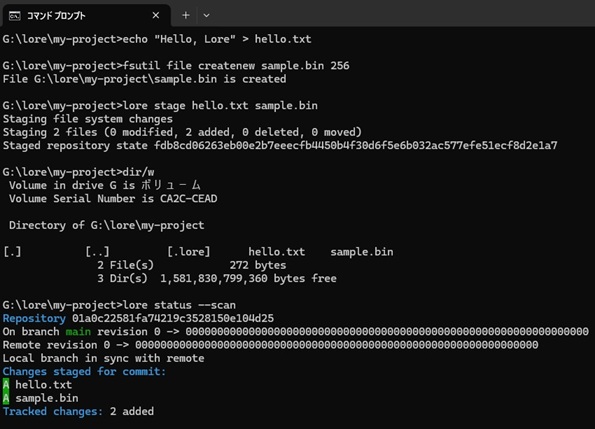
ローカルの変更を確定させます。まだサーバーには接続しません。
lore commit "Initial revision"
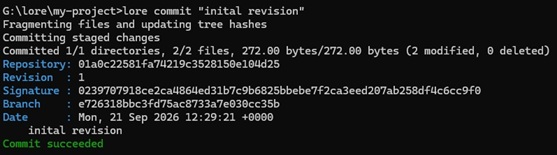
ローカルで確定させた変更をサーバーに反映します。
lore push

リポジトリの状態を確認してみます。

別の PC などで作業した内容をプッシュして、現在の PC にその内容を反映させるには、lore sync を使います。
PC を起動する度に PowerShell で loreserver を起動するのは面倒なので、サービスに登録して勝手に起動するようにします。
この方法は AI に聞いたものですが、私の環境での動作確認はできています。
環境によってはうまく行かないこともあり得るので、AI と相談しながら進めてください。
ローカルに loreserver.exe と loreserver/config がある状態にしておく必要があります。
これまでの手順を実際に行っていれば、どちらもローカルにあるはずです。
以下の場所にあると仮定します。
C:\Users\hoge\bin\loreserver.exe
C:\loreserver\config
それぞれが自分の環境でどこにあるのかを確認し、自分の環境に合わせて変更してください。
- nssm をダウンロード
Download > Latest Release をダウンロード - nssm.exe を C:\Windows にコピー
- Power Shell またはコマンドプロンプトを起動
- nssm install LoreServer
- GUI で以下のように設定して Install ボタンを押す
Path: C:\Users\hoge\bin\loreserver.exe
Startup directory: C:\Users\hoge\bin
Arguments: –config C:\loreserver\config - nssm start LoreServer
- タスクマネージャーで LoreServer が実行中になっていることを確認する
サービスを停止するときは、nssm stop LoreServer
再起動するときは、nssm restart LoreServer
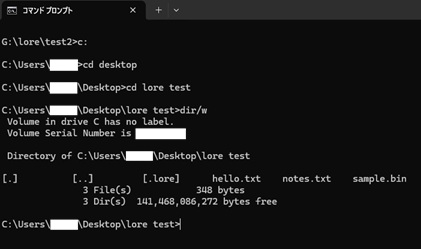
CLI アプリを操作している様子
CLI の使い方が分からない方が、本稿のクイックスタートを実践するのに必要な知見をまとめています。
※本稿は Windows 11 向けですので、それ以外の OS は対象外です。
学習するにあたり、基礎だけで十分ですが、キー操作はキー入力が多くなりがちな CLI で入力を省略するための重要なポイントなので、コマンドの使い方だけでなく、キー操作も見落とさないように注意してください。
本稿を学習するために、コマンドプロンプトや Power Shell の使い方を「マスター」する必要はありません。
テキストファイルに複数行のコマンドを記述するバッチファイルを書けるようになる必要もありません。
基本的な操作と使い方だけで十分です。
具体的には
・Power Shell とコマンドプロンプトの実行方法
・CLI アプリを起動する方法
・CLI アプリを起動するときのオプションの指定方法
・スペースが含まれるパスを指定する方法
・カレントディレクトリの概念
・カレントディレクトリのファイルとディレクトリ一覧を確認する方法
・カレントディレクトリの変更方法
・コピー&ペーストの操作方法
・キー操作によるコマンド入力履歴の参照方法
・CLI アプリを強制終了する操作方法
…くらいで十分です。
CLI の使い方を AI に聞けば順を追って説明してくれると思います。